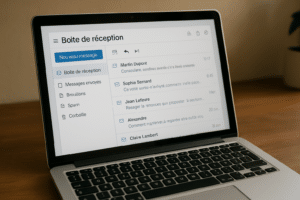
L’environnement numérique des collèges (ENC) des Hauts-de-Seine constitue un levier pour tous ceux qui naviguent quotidiennement dans l’univers éducatif : élèves, parents, enseignants. Fini le casse-tête du carnet de liaison oublié ou du papier froissé au fond du sac. L’accès mobile à l’ENC change la donne. Consulter un relevé de notes dans le métro ? C’est possible. Recevoir une alerte sur l’absence d’un enfant pendant une réunion ? Un simple geste, et l’information arrive en temps réel. Pour beaucoup, cette facilité d’utilisation semble évidente, pourtant certains, face aux soucis de SSO ou à une interface qui ne répond pas comme prévu, hésitent encore à franchir le pas. À travers ces astuces concrètes, découvrez comment améliorer votre expérience, régler les problèmes courants et tirer profit au maximum de la plateforme, sur smartphone.
Pourquoi privilégier l’utilisation mobile de l’ENT ?
Utiliser l’ENT sur mobile apporte une autonomie bienvenue. Terminé les déplacements imposés pour obtenir une information, ou l’attente devant l’ordinateur familial. Sur smartphone, l’accès à l’environnement scolaire devient mobile et souple. Ceux qui jonglent avec un planning serré apprécient, à juste titre, ce format adapté. Un rappel de devoirs, une question envoyée à un enseignant, le tout sans avoir à allumer son ordinateur : la simplicité gagne en importance pour chaque membre de la famille.
Une anecdote souvent entendue : un élève qui découvre, entre deux arrêts de bus, une modification d’emploi du temps, et organise son arrivée au collège en conséquence. Ou encore, une maman prévenue d’un mot du professeur alors qu’elle fait la queue à la boulangerie. Ce type d’usage rapproche le monde scolaire du quotidien familial. Même les enseignants, amenés à se déplacer, voient leur réactivité boostée grâce à cette accessibilité permanente. Mieux encore, en matière de gestion des informations sensibles, se rappeler que sécuriser sa messagerie Bbox sur mobile reste une sage décision pour éviter bien des désagréments.
Astuce n°1 : Téléchargez l’application adaptée à votre usage
Au moment de démarrer, nombreux hésitent entre OZE et Pronote. Nul besoin de se lancer dans de longues comparaisons : les deux sont complémentaires. OZE centralise la vie scolaire, les ressources éducatives et la messagerie, tandis que Pronote s’attache au suivi pédagogique et aux résultats. Installer les deux, c’est s’ouvrir à une vision complète de la scolarité, sous ses différents aspects. Sur Android ou iOS, le téléchargement se fait en quelques clics.
Attention toutefois à choisir la version proposée par votre établissement. Une erreur de téléchargement ? Rien de plus courant ! Beaucoup se retrouvent à paramétrer une appli d’un autre département, et se heurtent alors à des pages d’erreur déroutantes. L’astuce consiste à vérifier l’intitulé exact transmis par l’établissement et, si besoin, à demander au service support la référence précise. Ce détail a déjà évité bien des heures perdues.
Astuce n°2 : Ajustez les notifications pour vous simplifier la vie
D’un côté, les notifications qui envahissent l’écran au moindre nouveau message. De l’autre, l’angoisse de manquer une information majeure. Pour s’y retrouver, l’idéal consiste à trier ses alertes dès l’installation. Choisir les messages liés aux absences, aux changements d’emploi du temps ou aux consignes urgentes, et désactiver celles qui peuplent inutilement le fil de l’utilisateur. Une sélection fine évite de se disperser, tout en maintenant le lien avec l’école.
Il n’est pas rare, d’ailleurs, de voir des parents désactiver toutes les notifications, pensant retrouver la tranquillité et… manquer ensuite un rendez-vous ou une information capitale. À l’inverse, une professeure témoignait récemment avoir gardé uniquement les alertes “devoirs à rendre” et “notes publiées”, s’épargnant le stress d’une surabondance d’informations. Cela montre que la gestion personnalisée sert vraiment à se recentrer sur l’essentiel.
Astuce n°3 : Identifier et résoudre les problèmes liés au SSO
Le système d’authentification unique SSO (Single Sign-On) soulage la mémoire : un compte, plusieurs accès. Toutefois, si l’identifiant ou le mot de passe sont erronés, l’accès à l’ENC s’arrête net. L’expérience parle : entre accents mal placés, oublis de majuscules ou confusion entre les chiffres et les lettres, beaucoup finissent par réinitialiser leur mot de passe plus souvent que prévu. Une solution, simple et fiable, consiste à noter ses codes de manière sécurisée – certains recourent même à un gestionnaire de mot de passe pour éviter la répétition des erreurs.
De temps en temps, les erreurs ne viennent pas des identifiants eux-mêmes, mais d’une session restée ouverte sur un autre appareil. Fermer toutes les applications sur tablette ou ordinateur, puis relancer sur le smartphone, règle le souci. Et si le problème persiste, un redémarrage de l’application ou du téléphone, suivi d’une nouvelle tentative, suffit souvent à déverrouiller l’accès.
Le fonctionnement et avantages du SSO
Le SSO permet d’entrer sur plusieurs outils de l’ENT grâce à un identifiant unique. Certains parents, au début, restent hésitants, craignant que cette simplification ne rende leurs données plus vulnérables. Pourtant, ce procédé réduit les risques liés à la multiplication des mots de passe et diminue considérablement le temps passé à la connexion.
Les élèves, eux, s’y habituent rapidement : un mot de passe à retenir, et tous les services à portée de main. Les enseignants, souvent les premiers à vivre des blocages récurrents, s’accordent aussi sur l’utilité de ce système pour passer d’une interface à l’autre sans perte d’informations. Garder à l’esprit que la protection des données reste assurée par l’établissement, grâce à des mises à jour régulières et des protocoles sérieux.
Astuce n°4 : Ne sous-estimez pas les mises à jour
Une application qui rame, un écran qui se fige ? Par expérience, neuf fois sur dix, une mise à jour aurait résolu le souci. Les plateformes éducatives intègrent souvent des correctifs, à la fois pour résoudre les bugs récurrents et pour améliorer la fluidité. Oublier d’activer les mises à jour automatiques, c’est s’exposer à des défaillances qui nuisent au confort d’utilisation. Un conseil venu du terrain : prenez dix secondes, dans les réglages de votre smartphone, pour autoriser ces actualisations. Vous éviterez ainsi bon nombre de désagréments inattendus.
Certaines mises à jour proposent en outre de nouvelles fonctionnalités, comme la synchronisation simplifiée du calendrier ou une interface revue pour une navigation plus intuitive. Progressivement, les outils numériques se calquent sur les usages réels, ce qui facilite l’adaptation au sein de chaque famille.
Astuce n°5 : Protégez vos données avec quelques bonnes pratiques
S’assurer que ses informations restent confidentielles est devenu un réflexe indispensable. Utiliser un mot de passe élaboré, mélanger lettres, chiffres et symboles, puis se déconnecter lorsque l’appareil n’est pas personnel – voilà des gestes qui peuvent sembler contraignants mais évitent bien des surprises.
Un parent témoignait récemment avoir laissé son compte ouvert sur le téléphone de sa fille. Résultat : une série de messages non lus, des paramètres modifiés, et la panique devant l’impossibilité de trouver l’historique. D’où l’importance de fermer correctement sa session après usage et de sensibiliser toute la famille à ces bonnes pratiques. Consulter régulièrement les guides de sécurité, ou explorer des ressources complémentaires comme le mode d’emploi pour protéger sa messagerie Bbox, s’avère pertinent dans l’ère du numérique.
Astuce n°6 : Simplifiez votre navigation mobile
Avoir ses sections favorites à portée de main change radicalement la navigation. Paramétrer des raccourcis vers le suivi des notes, la messagerie ou la documentation permet d’économiser de précieuses secondes. Certains utilisateurs prennent également l’habitude d’ajuster le zoom de l’interface pour mieux lire sur les petits écrans, en particulier sur les modèles de smartphones plus compacts.
Il arrive que l’interface mobile propose des vues personnalisées, avec des menus épurés dédiés aux usages les plus fréquents. Tester ces fonctions, parfois cachées au premier abord, révèle des astuces insoupçonnées dont on a du mal à se passer une fois découvertes.
Astuce n°7 : Faites appel au support technique en cas de besoin
Que faire quand tout bloque, malgré une bonne préparation ? Le recours au support technique prend alors tout son sens. Envoyer un mail au responsable ENT, consulter les tutoriels mis à disposition par l’établissement ou suivre les guides en vidéo fait gagner un temps précieux. Les équipes dédiées sont, soit dit en passant, rôdées aux cas de figure les plus atypiques et proposent généralement des solutions en quelques échanges.
Ne pas hésiter à renseigner l’appareil utilisé, la version de l’application et la description détaillée du problème accélère la résolution. Plus d’un utilisateur a retrouvé l’accès à ses services après avoir communiqué ces informations au bon interlocuteur.
Erreurs fréquentes et solutions simples à adopter
Certains utilisateurs, tous profils confondus, rencontrent les mêmes difficultés. Mot de passe entré trop vite, mauvaise configuration de l’application ENT, activation accidentelle du mode avion… Un rapide diagnostic, avant toute connexion, suffit souvent à écarter ces obstacles. Vérifier la connexion internet, s’assurer de la fermeture des sessions précédentes et prendre le temps de lire le message d’erreur affiché sont des réflexes à acquérir progressivement.
L’expérience prouve que des petits problèmes peuvent conduire à des situations bloquantes, mais que des solutions simples existent : réinitialisation du mot de passe, installation d’un correctif, ou tout simplement, redémarrage de l’appareil.
Qu’est-ce que l’ENT apporte aux parents ?
Pour les parents, l’ENT devient, au fil des usages, une aide précieuse et pratique. Grâce à une consultation rapide depuis le smartphone, les obligations scolaires sont suivies sans effort superflu. Les notes apparaissent dès leur publication, les absences sont signalées dans l’instant. En cas d’empêchement, un parent dispose des informations nécessaires pour agir ou prévenir, sans lancer une course aux informations.
Si certains parents se montrent, au début, peu enclins à consulter régulièrement la plateforme, la majorité finit par intégrer cette routine à son quotidien. Un suivi scolaire devenu, en quelque sorte, plus transparent et efficace pour toute la famille.
Bonus : Synchronisez votre calendrier pour une organisation optimale
L’organisation scolaire, souvent source de stress, peut gagner en clarté grâce à une synchronisation personnalisée. Ajouter les événements phares (réunions, conseils de classe, évaluations) à son agenda électronique, c’est s’assurer de ne rien manquer. Cette fonction, accessible depuis certaines options de l’ENT, aide à garder une vision d’ensemble et à anticiper les moments-clés de l’année.
D’ailleurs, pour les plus jeunes, cette astuce favorise le développement de l’autonomie : voir apparaître, chaque matin, les devoirs à rendre et les réunions prévues, contribue à structurer leur emploi du temps et à renforcer leur capacité d’organisation.
Votre expérience utilisateur, un atout pour l’ENT
Parfois, une petite astuce partagée par un camarade ou un membre du groupe de parents s’avère plus efficace qu’un long tutoriel officiel. Discuter des difficultés rencontrées, proposer une solution basée sur l’expérience pour contourner un bug, voilà ce qui construit une communauté d’utilisateurs avertis. Cet espace numérique n’est pas figé : il évolue, se perfectionne au gré des suggestions. Se souvenir que les retours d’expérience font avancer la plateforme, qu’ils soient transmis à l’équipe technique ou partagés sur les forums de discussion.
Sources :
- education.gouv.fr
- pronote.net